

【図解】AI版GBP「ChatGPT Business Hub」の登録方法!企業プロフィール作成とAIO対策
OpenAIは2026年11月10日(火)、企業がChatGPTの中で自社の公式プロフィールを申請・管理できる「Businesses in ChatGPT」をベータ版として公開しました。認証企業にはブルーチェックが付き、価格や在庫を含む商品情報の更新や、利用者の追加質問に答える「Business Agent」の設置が可能になります。
日々AIO(AI検索最適化)やMEO(ローカルSEO)の最前線を見ている立場からすると、これはまさに「AI検索版『Googleビジネスプロフィール(GBP)』の幕開け」です。GeminiやGoogle AIモードへの引用にMEO対策が欠かせないのと同様に、今後のChatGPT対策では自社公式プロフィールの登録・管理が必須の土台になります。
本記事では、弊社が実際に申請から本人確認(Persona)、承認完了までを行った「ChatGPT Business Hubの具体的な登録手順・注意点」を全画面キャプチャ付きで解説します。
なお、「日本の実店舗における登録制限」や「AIO・MEO視点での攻略戦略・詳細な設定基準」は別記事で詳しく解説していますので、まず全体像を知りたい方は下記もぜひご覧ください!
引用元:弊社(株式会社ネルプnote) https://note.com/nelp_official/n/ncc8bab04cf7d
目次
- 事前に準備するもの
- フェーズ1:Business Hubでの会社検索と初期プロフィール作成
- STEP 1:Business Hubで自社名を検索・選択する
- STEP 2:事業形態(利用形態)の選択
- STEP 3:WebサイトURLの追加とドメイン管理権限の確認(TXTレコード認証)
- STEP 4:カテゴリーとビジネス詳細(会社説明文)の入力
- フェーズ2:連絡先認証と配送・返品ポリシーの設定
- STEP 5:連絡先情報の追加とメールアドレス認証
- STEP 6:配送方法・返品ポリシーの設定
- STEP 7:プロフィール下書き作成完了とダッシュボード確認
すべて表示
事前に準備するもの
Business Hubの申請に広告アカウントや有料のEnterprise契約は不要で、現時点で別料金もかかりません。スムーズに進めるため、以下を手元に用意しておきましょう。
- 申請用のChatGPTアカウント
- 会社のWebサイトURL・会社住所・13桁のインボイスに使う納税番号
- 会社説明文(300文字以内で「何の会社か・主なサービス・特徴」が伝わるもの)
- 本人確認用の政府発行ID(運転免許証やパスポートなど)とスマートフォン
- ドメインのDNS設定権限(TXTレコード認証を行う場合)
フェーズ1:Business Hubでの会社検索と初期プロフィール作成
STEP 1:Business Hubで自社名を検索・選択する
ChatGPTにログインした状態で、
https://chatgpt.com/business-hubにアクセスします。
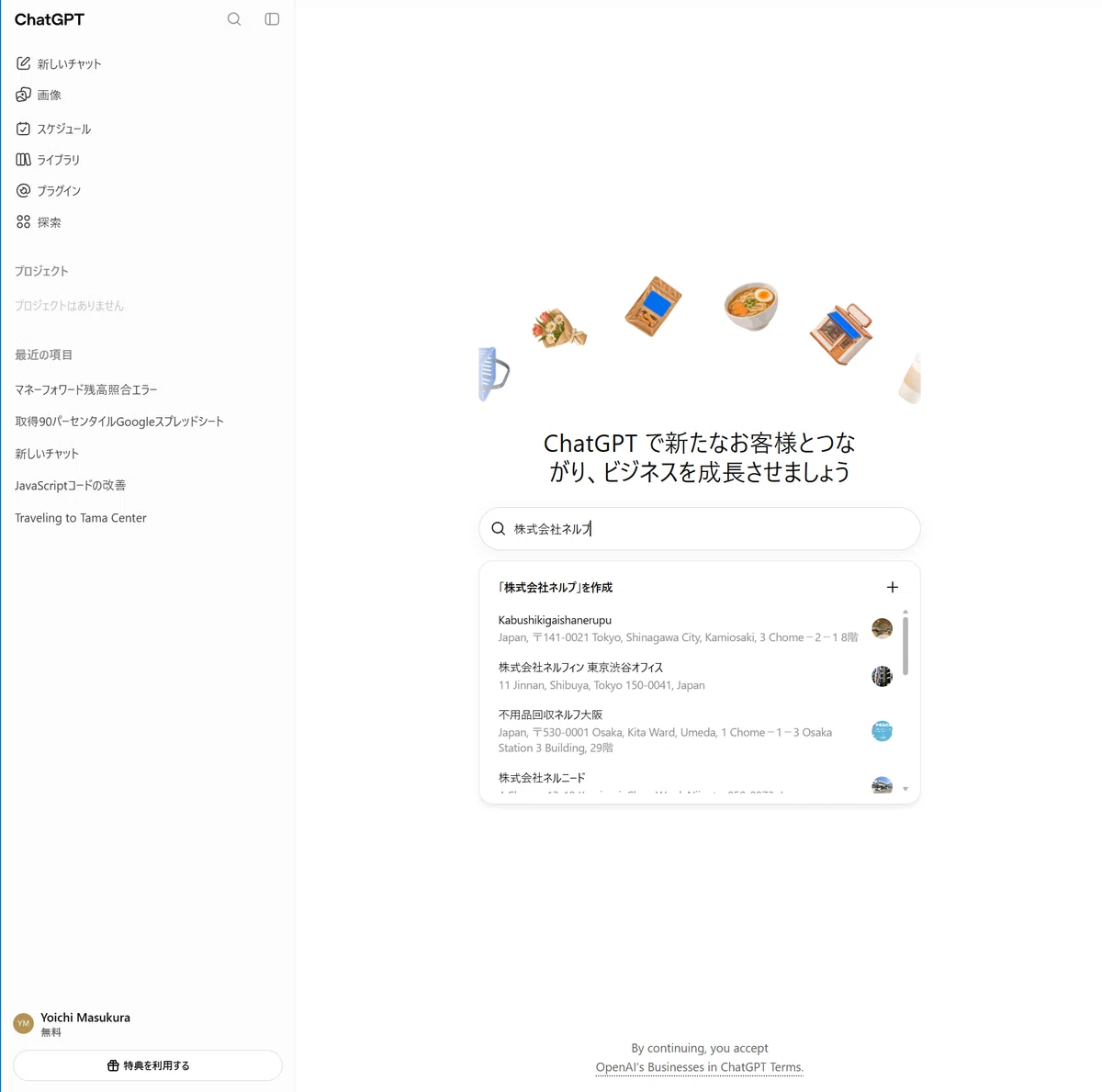
- 検索窓に自社の会社名を入力します(画像①)。すでに自動生成された候補がある場合はそちらを、なければ「『(会社名)』を作成」をクリックします。
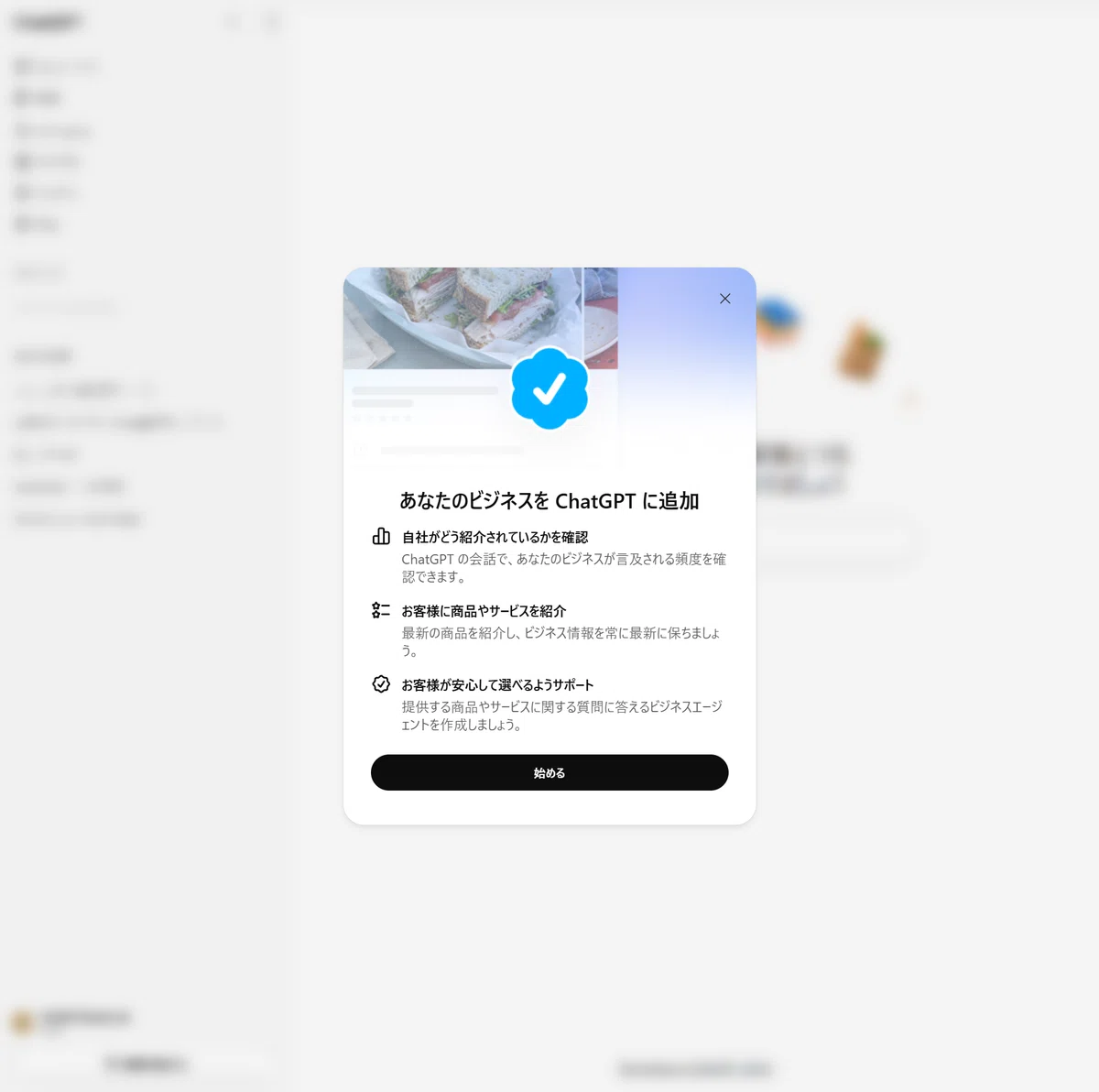
- 「あなたのビジネスを ChatGPT に追加」という案内ポップアップが表示されたら、「始める」をクリックします(画像②)。
STEP 2:事業形態(利用形態)の選択
顧客が普段どのような形で自社を利用しているかを選択します。
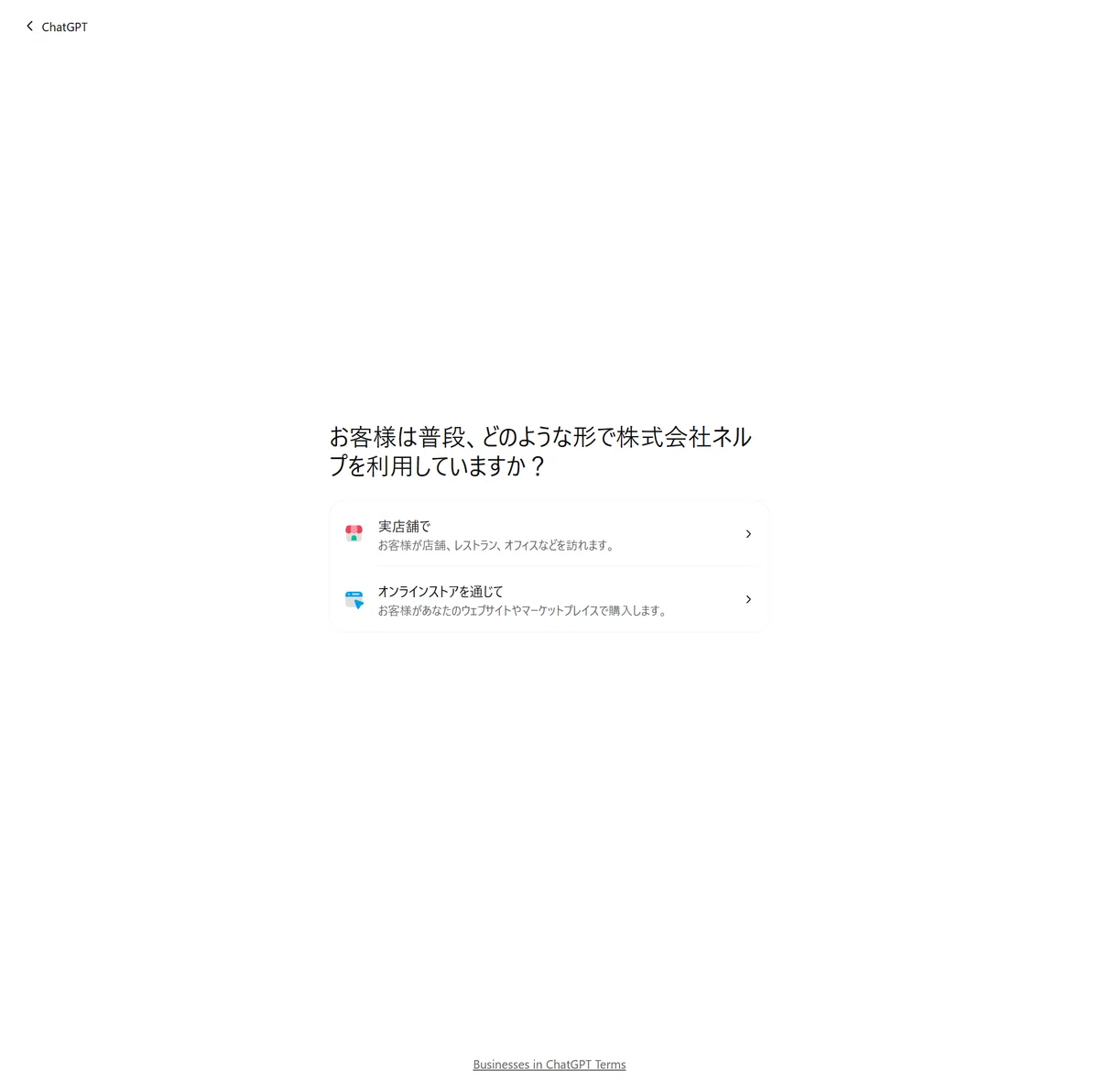
- 来店・訪問型の店舗やオフィスの場合は「実店舗で」、Webサイトやオンライン上でサービス・商品を提供する場合は「オンラインストアを通じて」を選択します。
- 【超重要】 日本の実店舗は現在順番待ち(Waitlist)になるケースがありますが、実態と異なる区分(実店舗なのにオンライン等)は後から取り消しができないため、必ず事業実態に合わせて選択してください
STEP 3:WebサイトURLの追加とドメイン管理権限の確認(TXTレコード認証)
自社の公式URLを入力し、ドメインの管理権限を証明します。
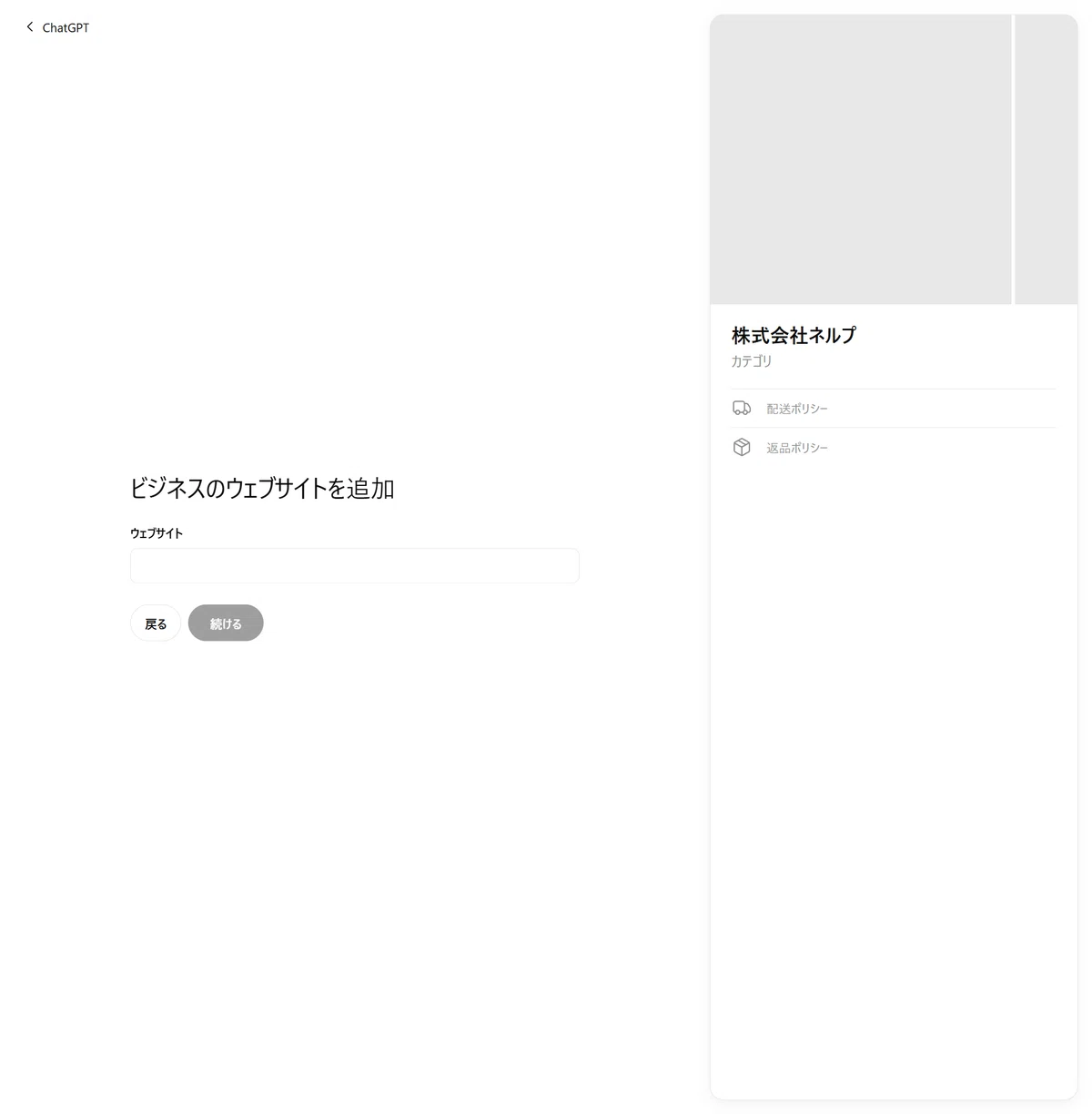
- 「ウェブサイト」欄に自社URLを入力し、「続ける」をクリックします(画像④)。
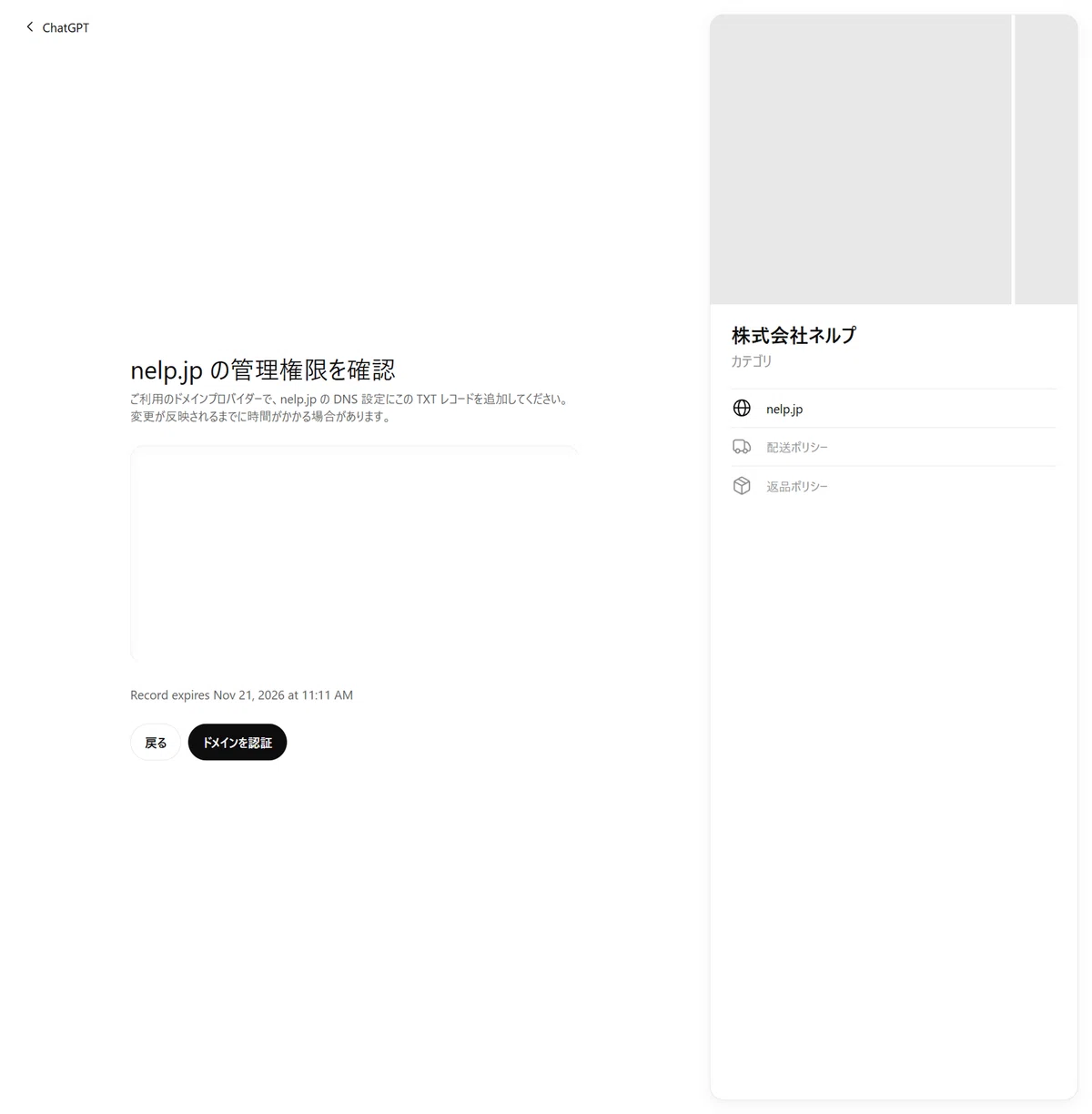
- 画面に表示されるTXTレコードをコピーし、利用中のドメインプロバイダ(お名前.comやCloudflareなど)のDNS設定に追加します(反映に時間がかかる場合があります)。
- レコードの有効期限(Record expires …)内に設定を済ませ、「ドメインを認証」をクリックします(画像⑤)。
STEP 4:カテゴリーとビジネス詳細(会社説明文)の入力
自社の業種カテゴリーと、ユーザーやChatGPTに伝える事業概要を設定します。
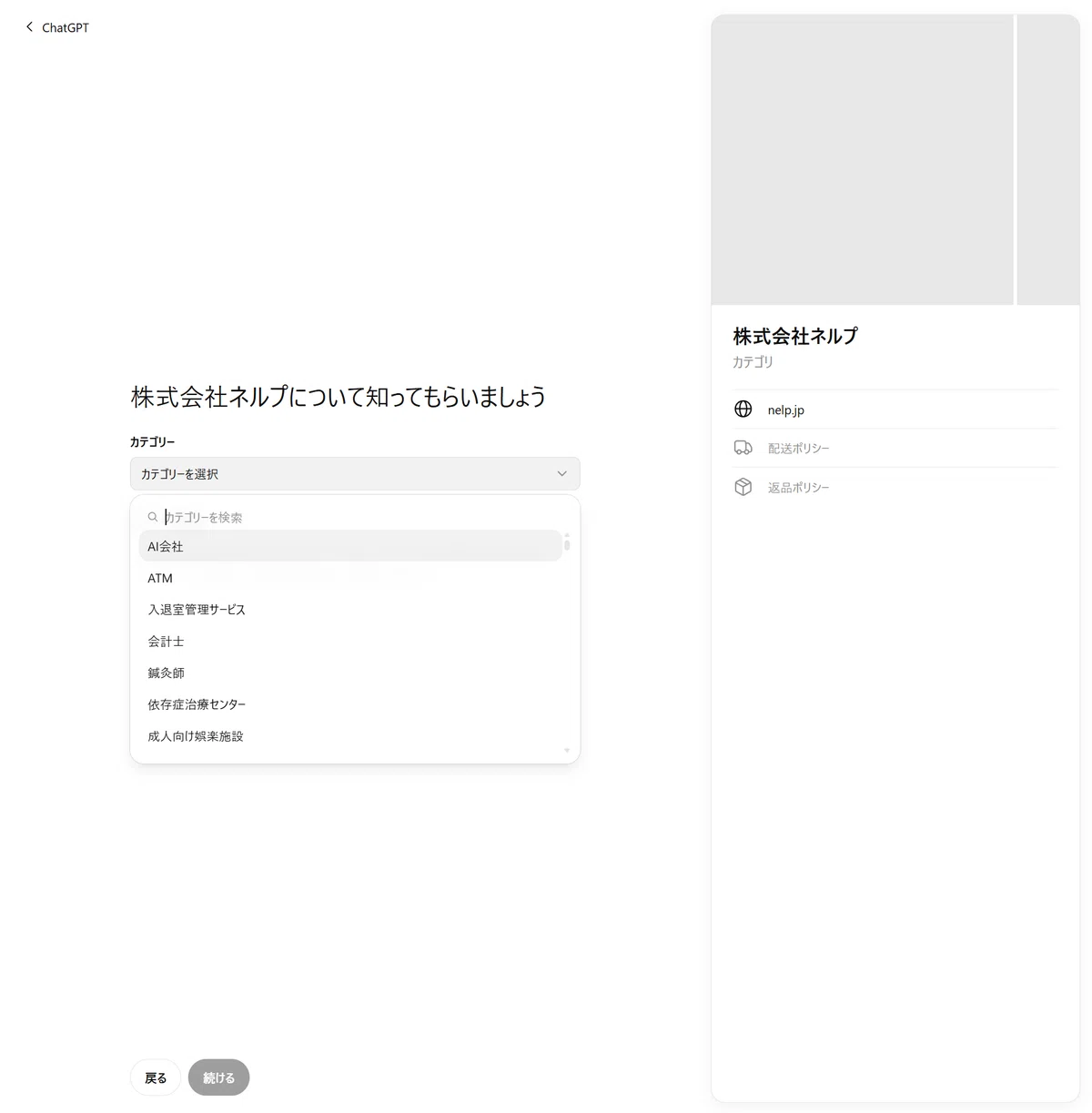
- カテゴリー:プルダウンから検索し、自社に最も合う業種(例:マーケティング代理店、AI会社など)を選択します(画像⑥)。
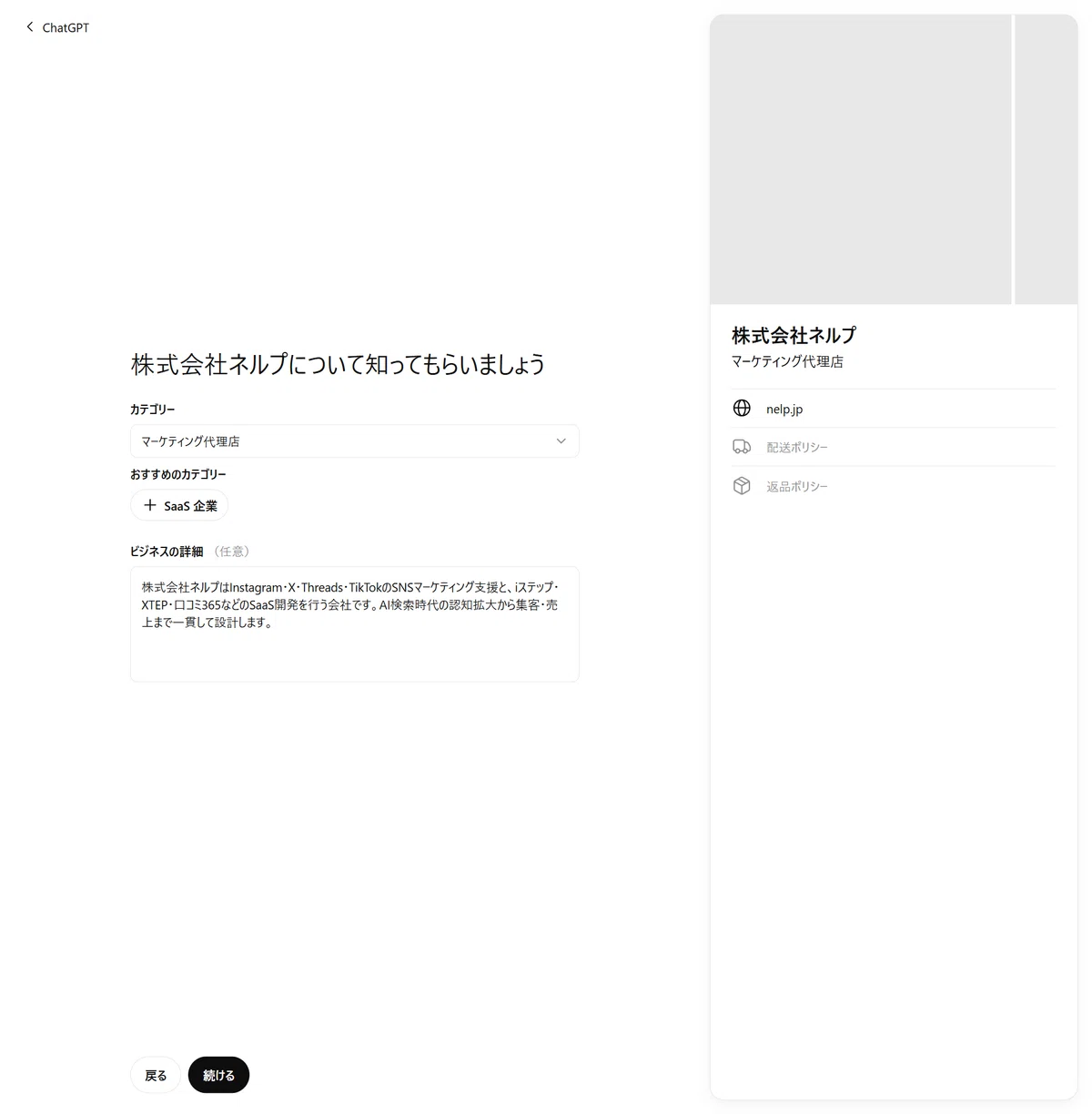
- ビジネスの詳細(任意):300文字以内で「何を提供している会社か・主なサービス・特徴」を分かりやすく入力し、「続ける」をクリックします(画像⑦)。
フェーズ2:連絡先認証と配送・返品ポリシーの設定
STEP 5:連絡先情報の追加とメールアドレス認証
顧客向けの連絡先(電話番号・メールアドレス)を追加し、入力したメールアドレス宛のワンタイムコードで認証を行います。
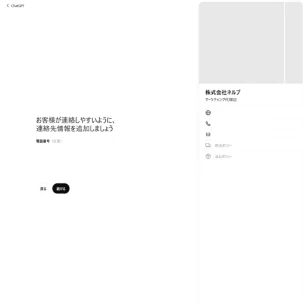
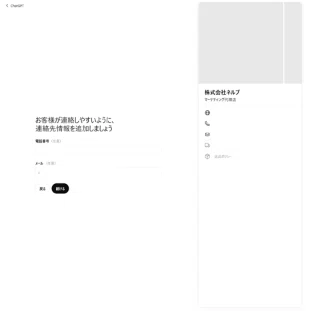
- 電話番号(任意)とメールアドレス(任意)を入力し、右側のプレビュー表示を確認して「続ける」をクリックします(画像⑧・⑨)。
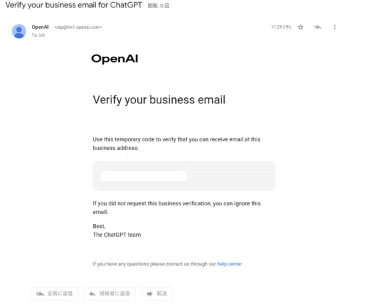
2. 入力したメールアドレス宛にOpenAIから「Verify your business email」という件名で6桁の認証コードが届きます(画像⑪)。
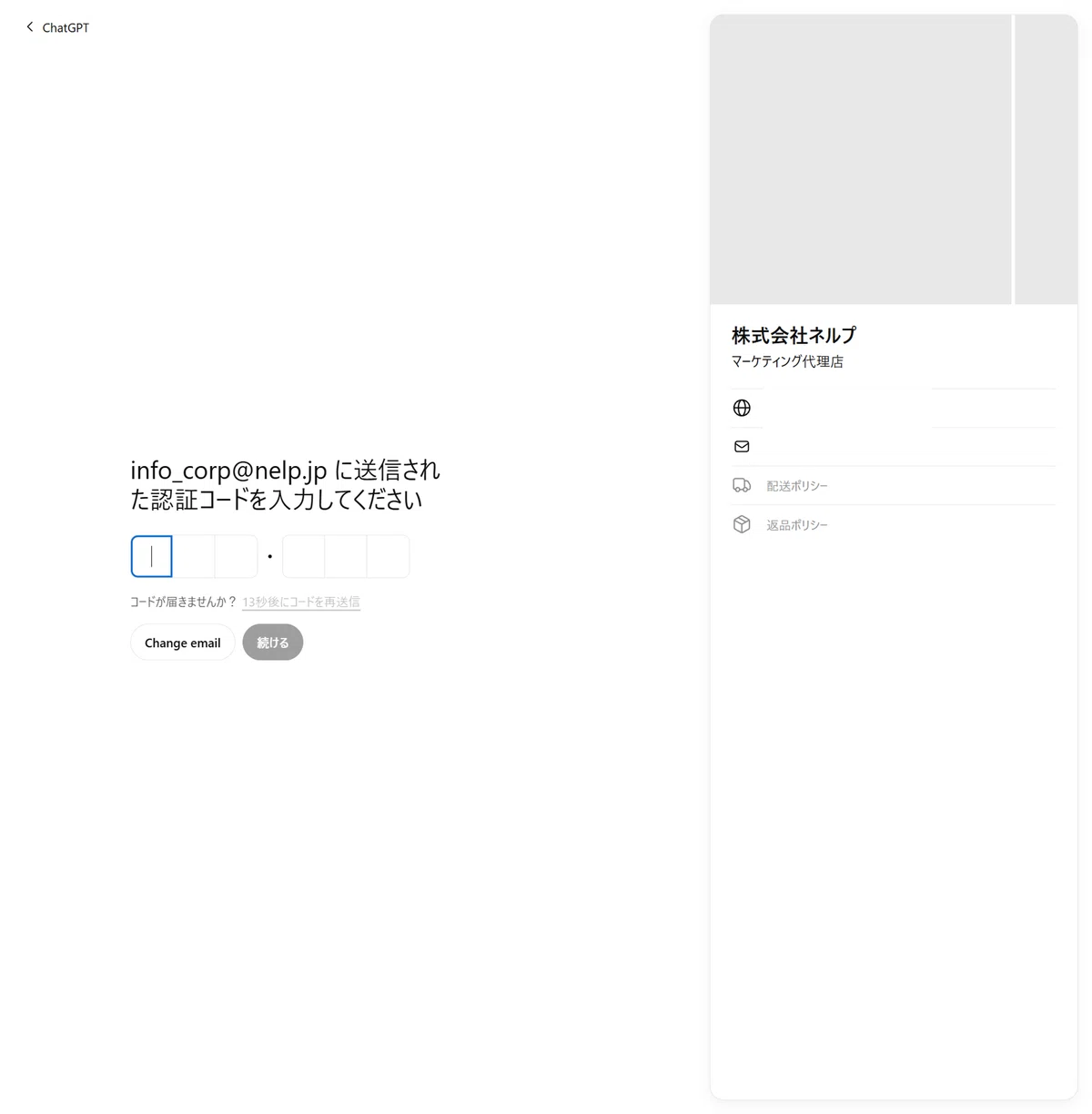
3. 認証画面に6桁のコードを入力し、「続ける」をクリックします(画像⑩)。
STEP 6:配送方法・返品ポリシーの設定
商品やサービスの提供形態に合わせて、配送と返品に関するポリシーを選択します。
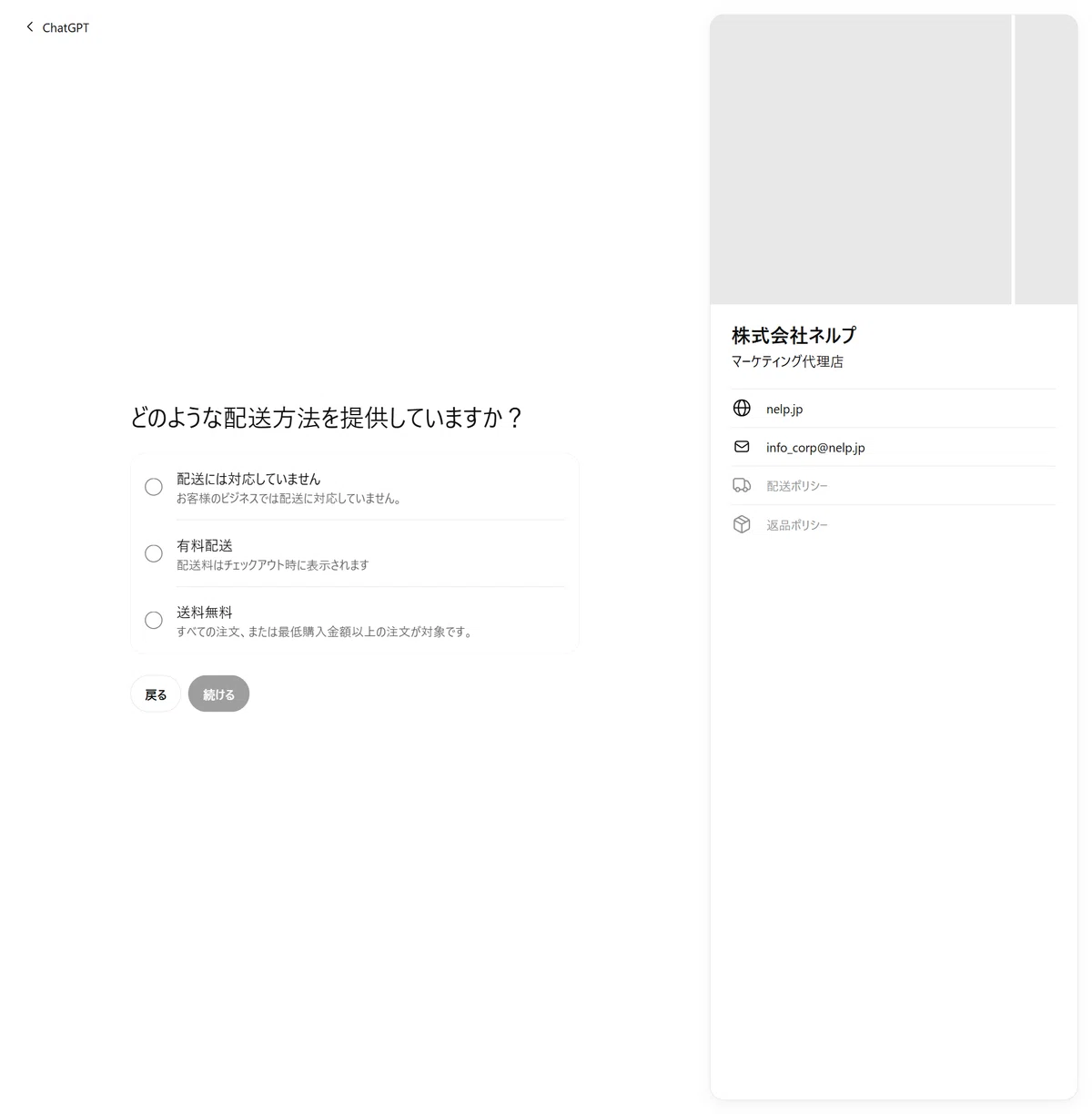
- 配送方法:「配送には対応していません」「有料配送」「送料無料」から選択し、「続ける」をクリックします(画像⑫)。
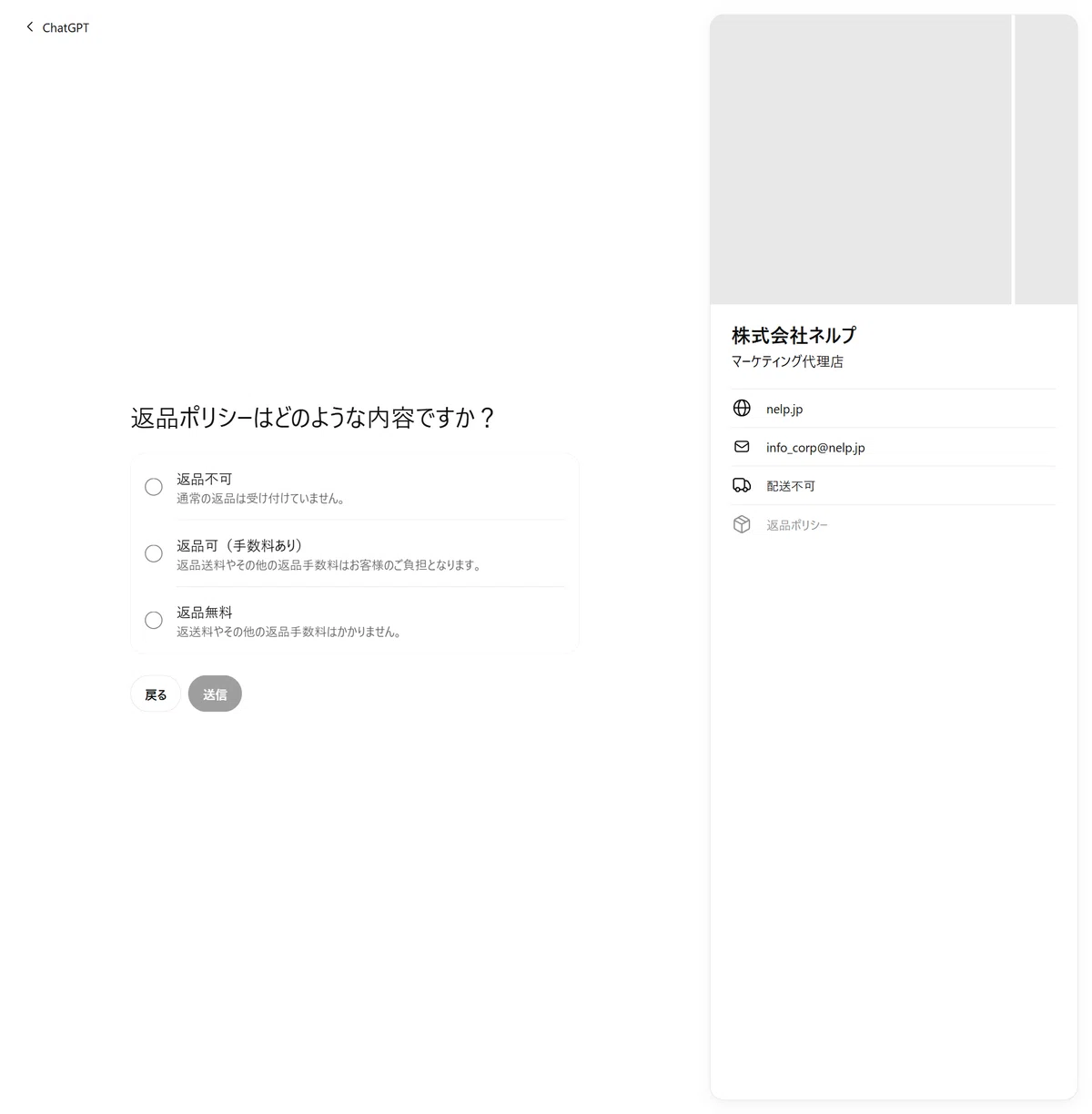
- 返品ポリシー:「返品不可」「返品可(手数料あり)」「返品無料」から選択し、「送信」をクリックします(画像⑬)。
STEP 7:プロフィール下書き作成完了とダッシュボード確認
ここまでの入力が完了すると、ビジネスプロフィールの下書きが作成されます。
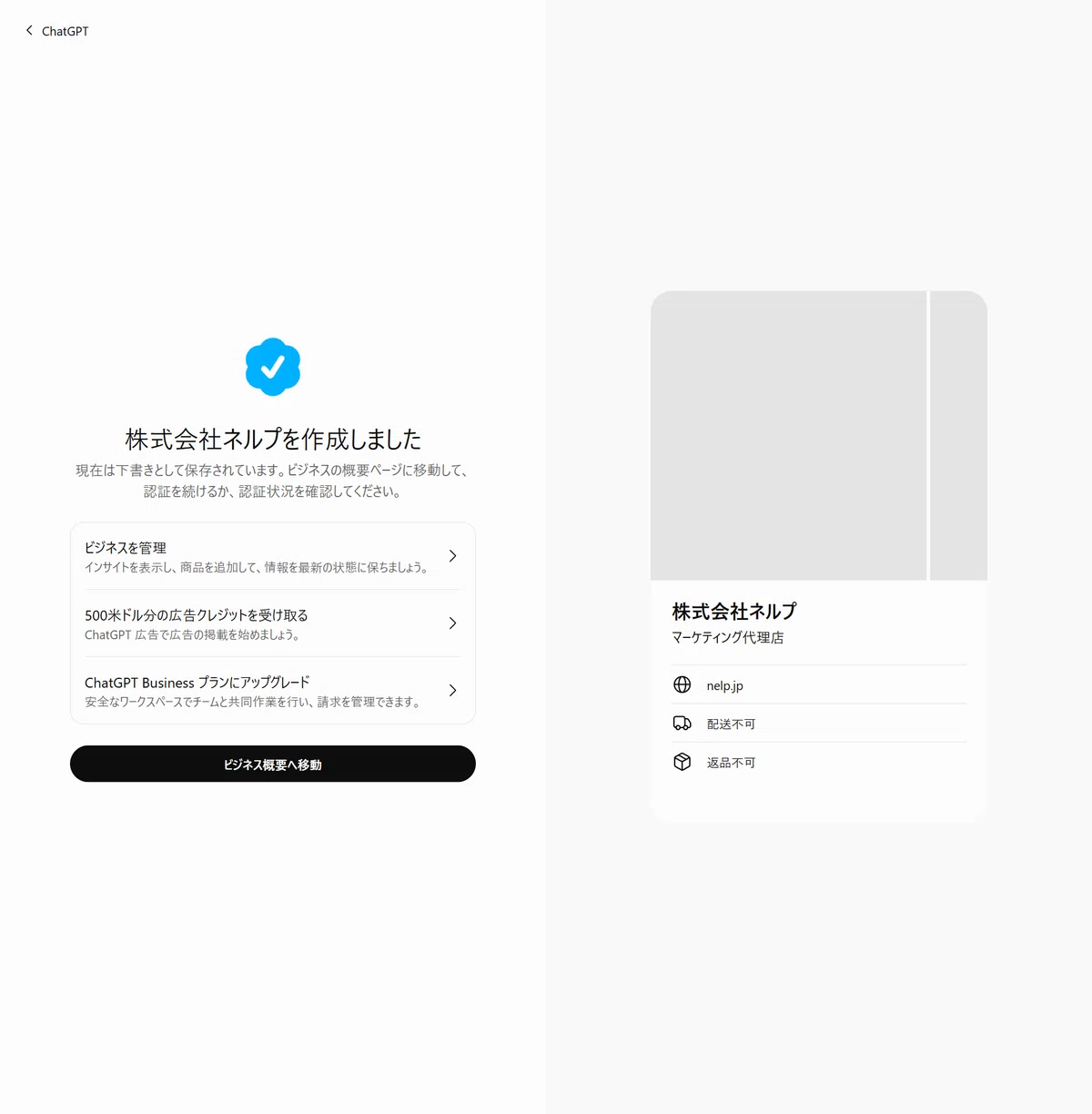
- 「(会社名)を作成しました」と表示されたら、一番下の「ビジネス概要へ移動」をクリックします(画像⑭)。
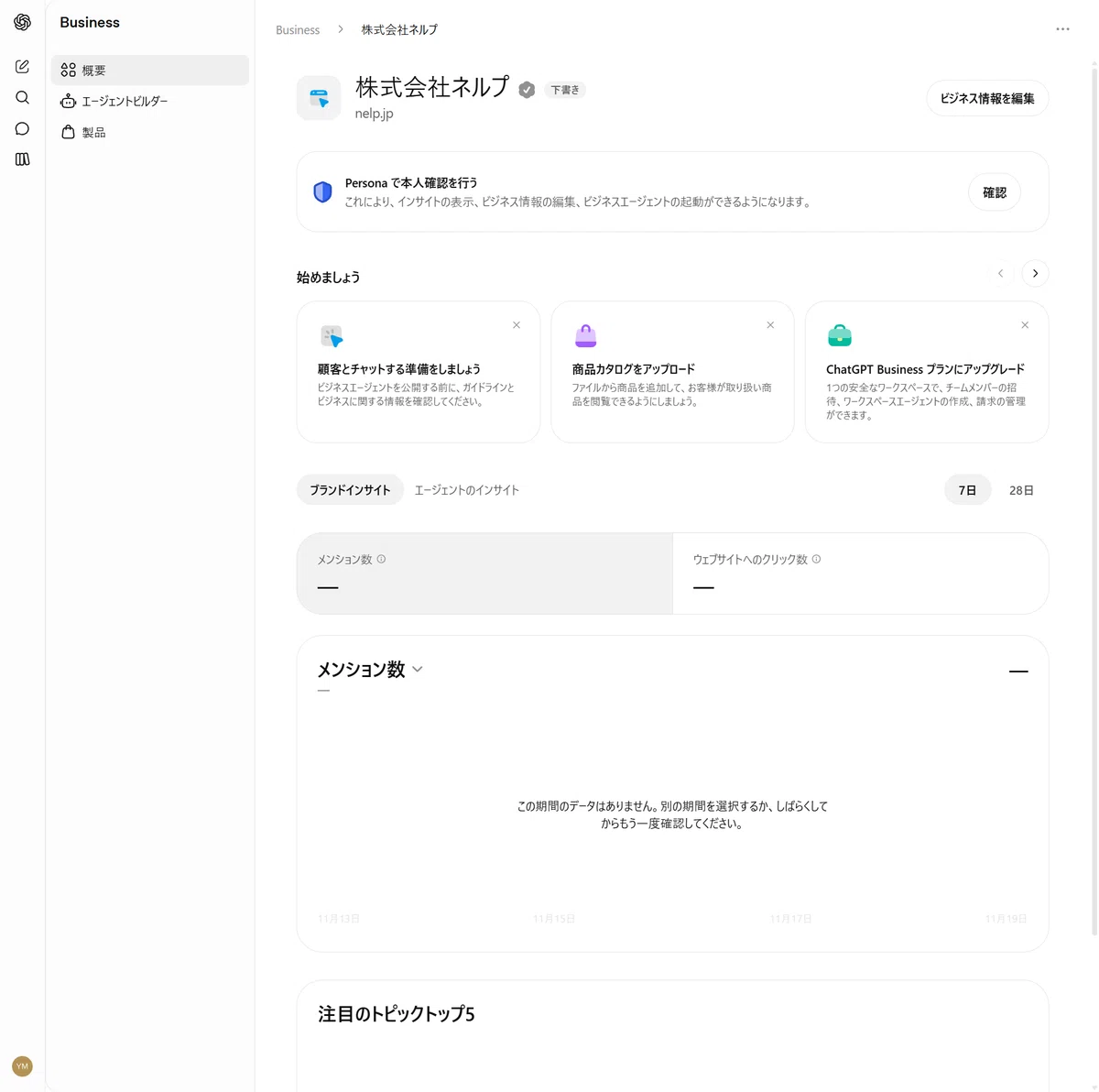
- ビジネスダッシュボードが開きますが、この時点では社名の横に「下書き」と表示されており、インサイトデータはまだロックされた状態です(画像⑮)。
フェーズ3:Persona(ペルソナ)による本人確認・企業実態の申請
下書き状態を解除してプロフィールを公開し、インサイトの閲覧やビジネス情報の編集を有効にするには「Persona」での本人確認・企業実態の申請が必要です
STEP 8:ビジネス認証の開始と生体認証同意
ダッシュボード上部の「Persona で本人確認を行う」の横にある「確認」(画像⑮右上)をクリックして手続きを開始します。
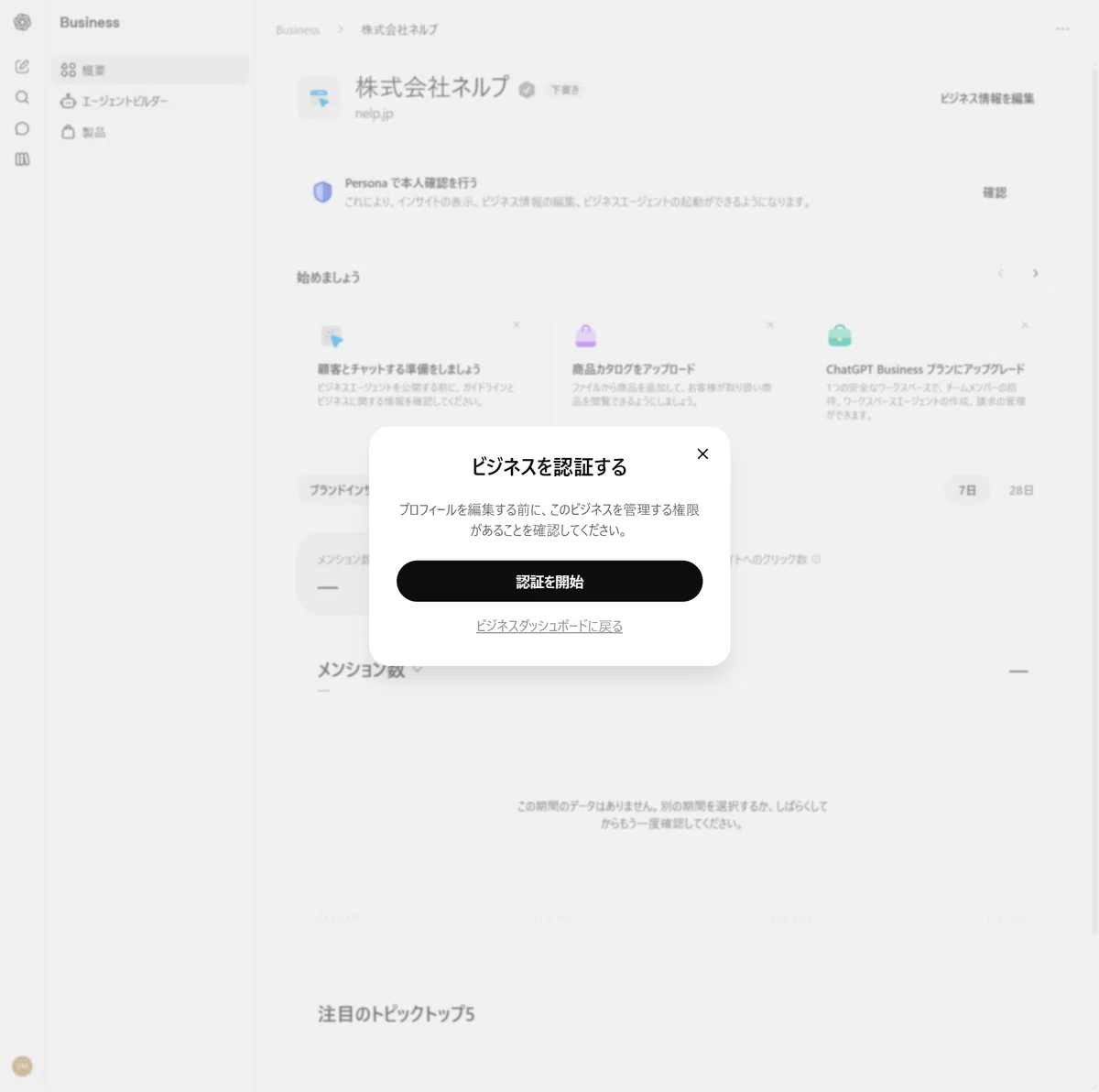
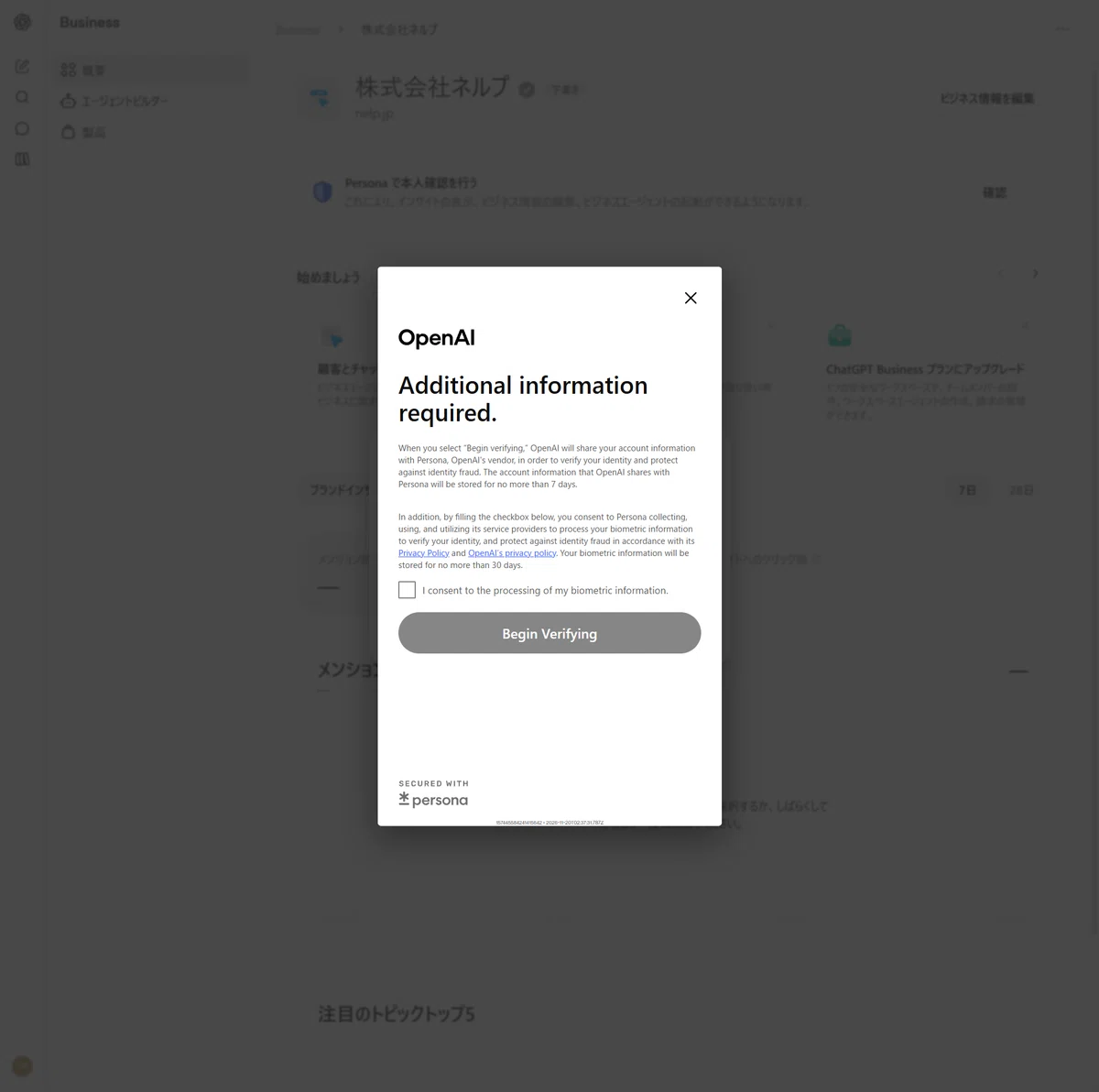
- 画面中央の「ビジネスを認証する」ポップアップから「認証を開始」をクリックします(画像⑯)。
- 外部認証サービス「Persona」の画面に切り替わったら、生体認証情報の処理に関する同意チェックボックス(I consent to the processing of my biometric information.)にチェックを入れ、「Begin Verifying」をクリックします(画像⑰)。
STEP 9:政府発行ID(身分証明書)の提出
運転免許証やパスポートなどの本人確認書類を撮影します。
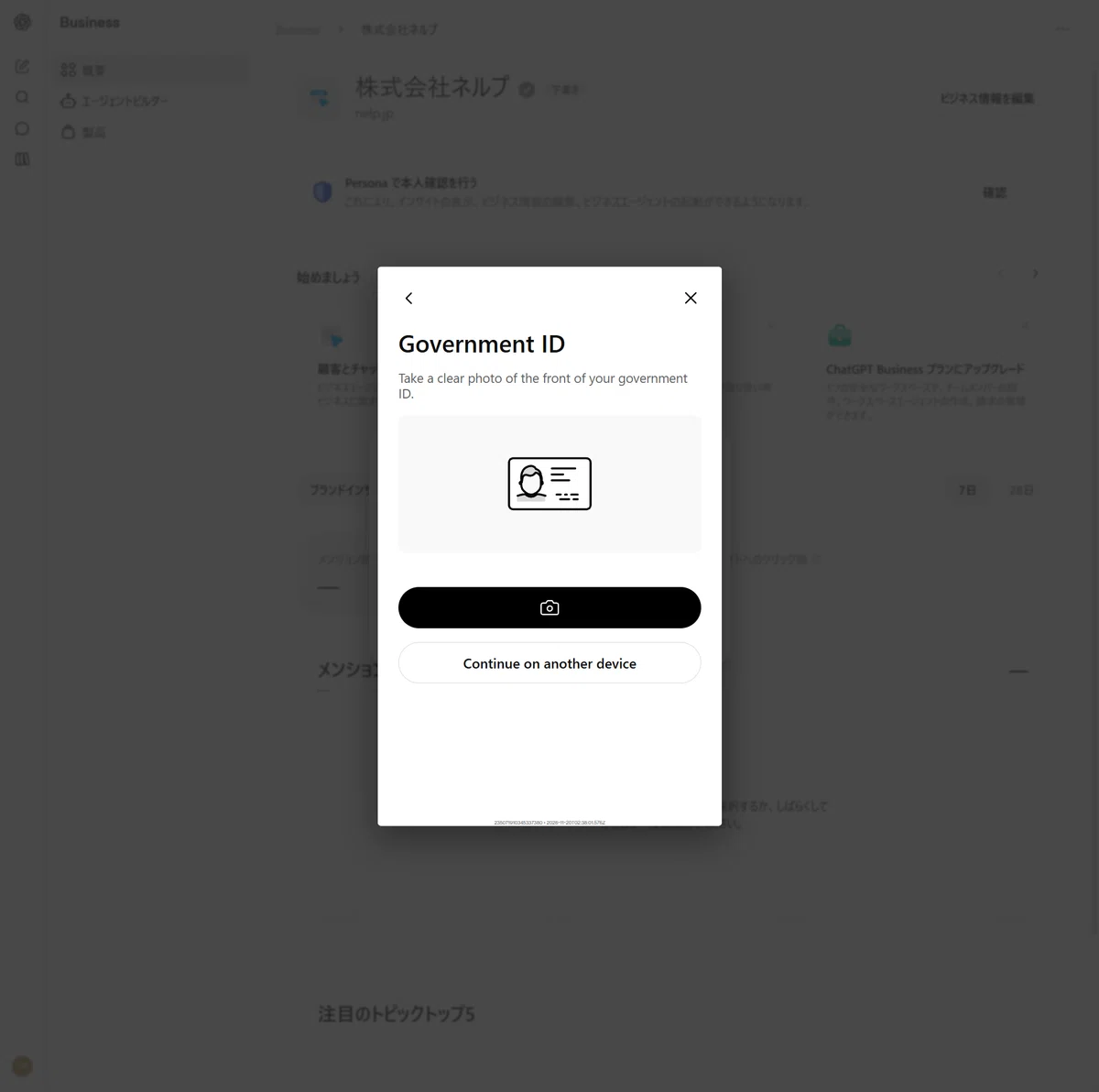
- PCで操作している場合は、下の「Continue on another device」をクリックしてQRコード等を読み取り、スマートフォンへ移行するとカメラ撮影がスムーズです。
- 指示に従い、身分証明書の表面・裏面および顔認証(セルフィー)を行います。
STEP 10:企業基本情報・法人番号・所在地の入力
本人確認書類の提出後、企業の詳細情報(Business details)の入力画面に進みます。
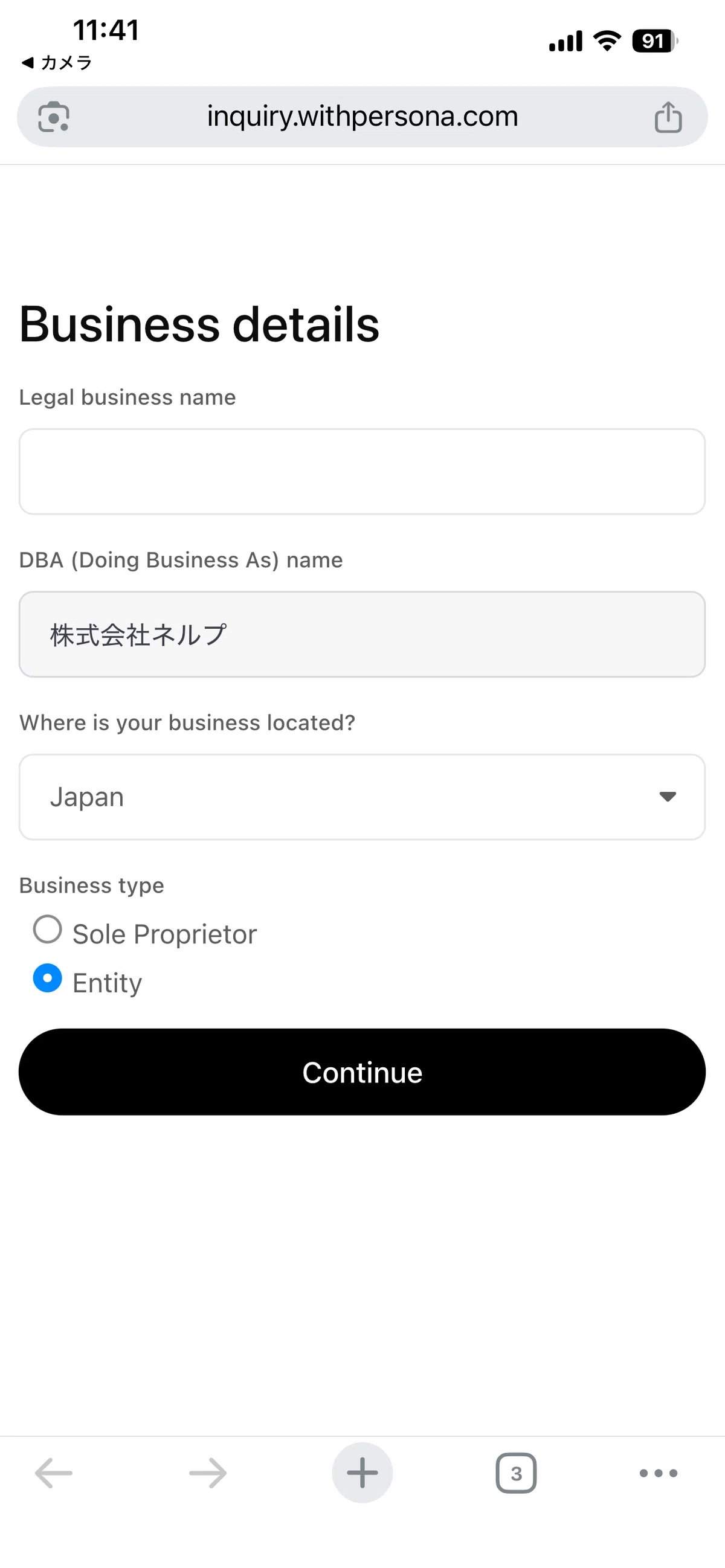
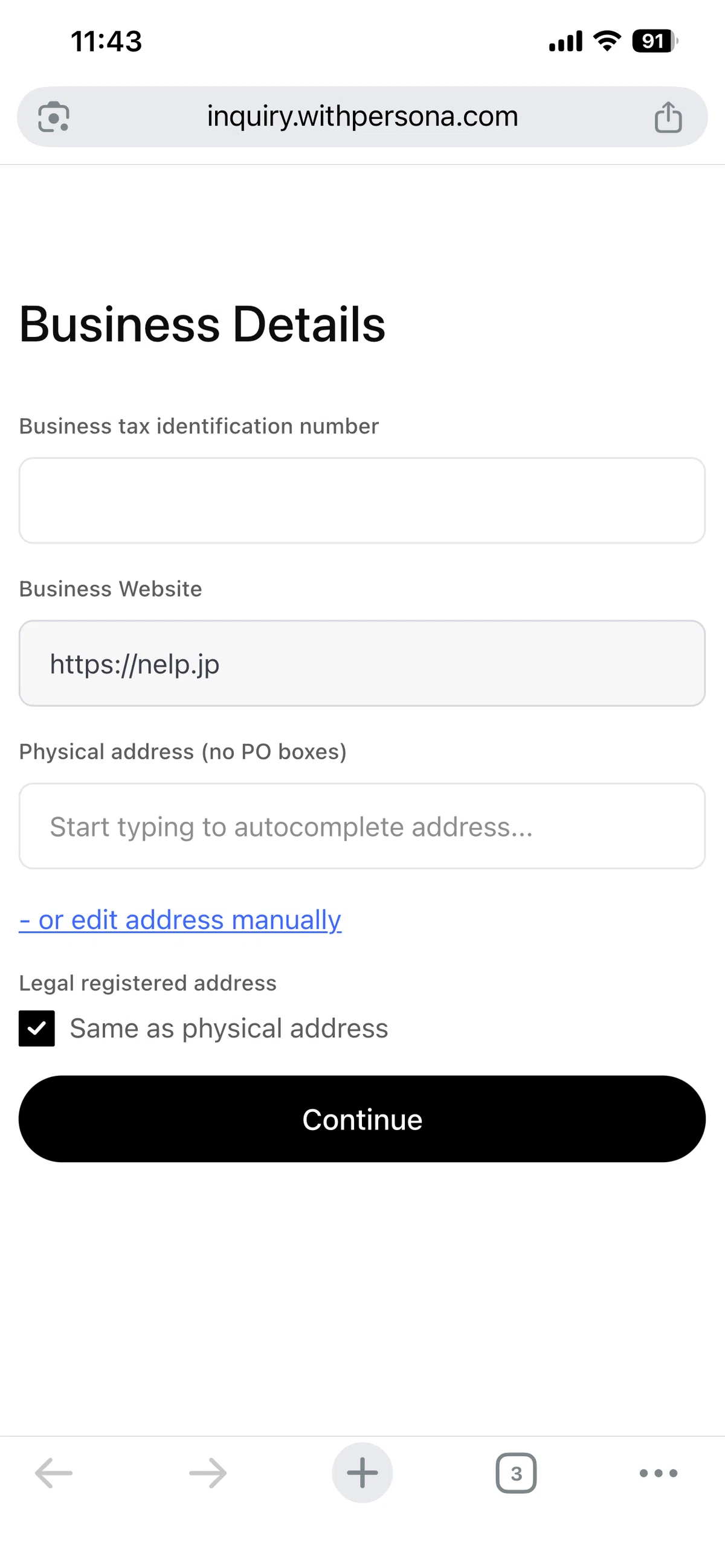
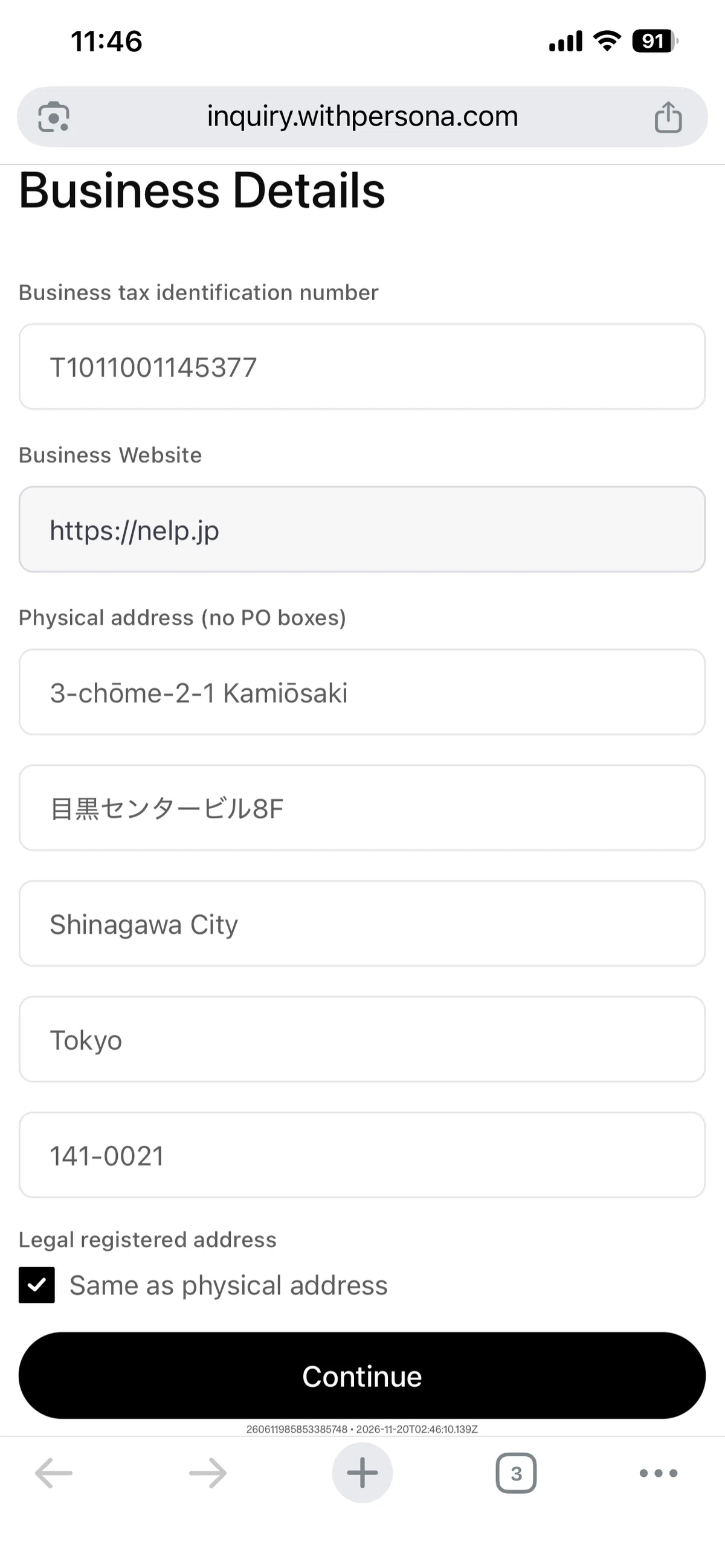
- 法人名・事業形態の入力(画像⑲):登記上の正式な法人名(Legal business name)、屋号・サービス名(DBA name)、所在地国(Japan)、事業形態(法人はEntity、個人事業主はSole Proprietor)を選択して「Continue」を押します。
- 法人番号・URL・住所の入力(画像⑳・㉑):
- Business tax identification number:13桁のインボイスに使う納税番号を入力します。
- Business Website:自社の公式URLを入力します。
- Physical address (no PO boxes):実際の事業所住所を英語表記で入力します。自動補完でうまく出ない場合は、or edit address manually をクリックすると、番地・ビル名・市区町村・都道府県・郵便番号を個別に入力できます(画像㉑参照)。
- Legal registered address:登記上の住所が同じであれば Same as physical address にチェックを入れたまま 「Continue」 を押します。
フェーズ4:審査完了〜承認後のダッシュボード確認
STEP 11:申請完了と審査ステータスの確認
すべての入力が完了すると、スマートフォンの画面に「Application in review(審査中)」と表示されます。
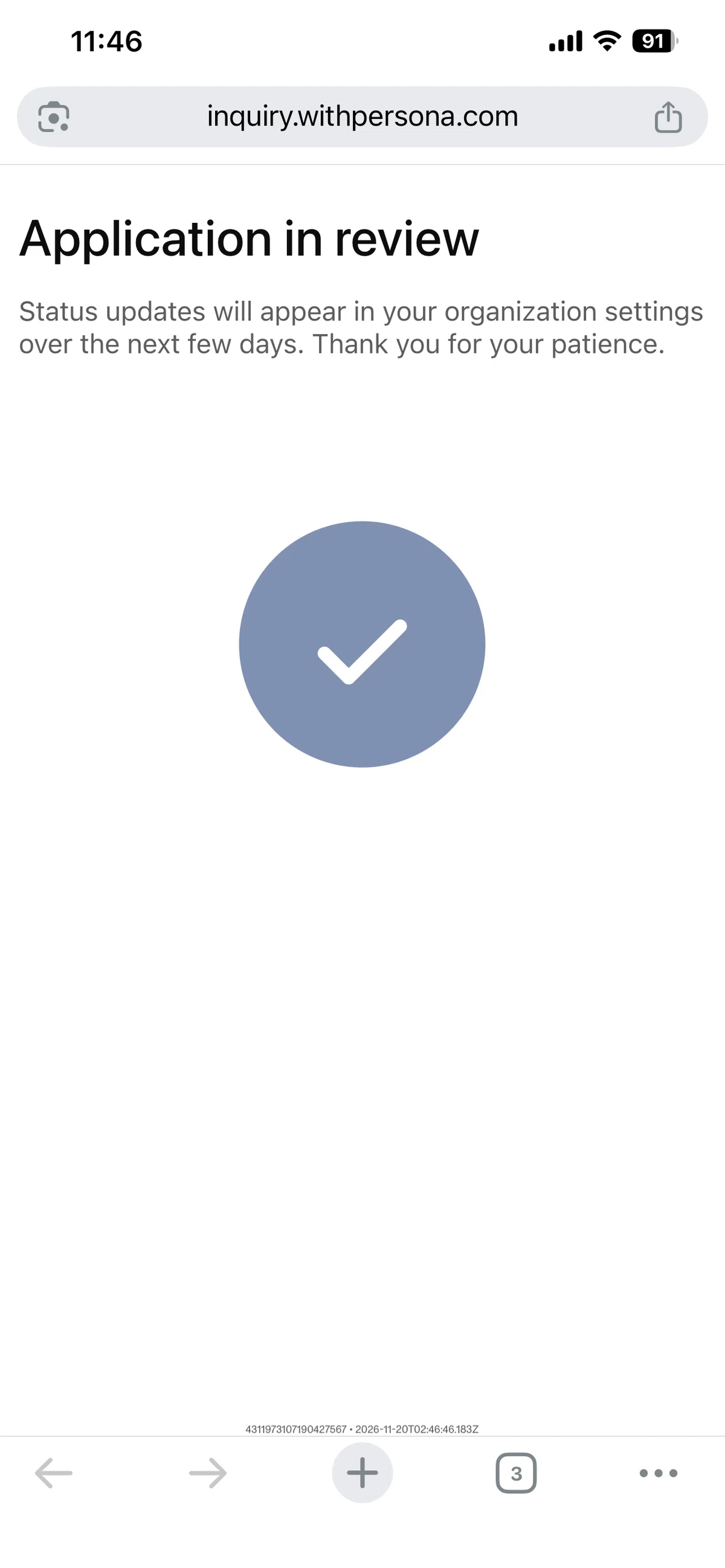
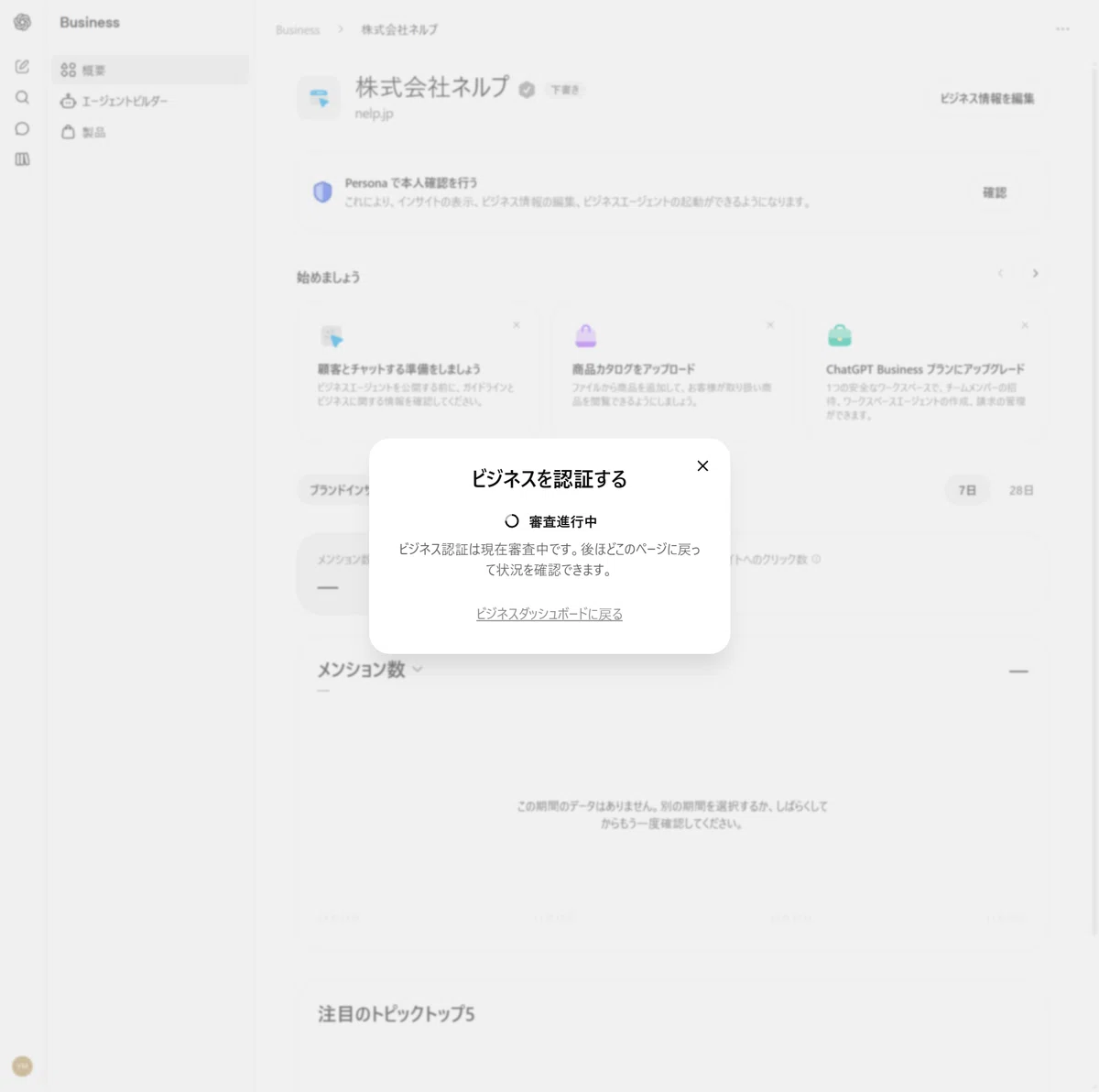
- スマホ画面でチェックマークが表示されたら手続きは完了です(画像㉒)。
- PCのビジネスダッシュボードに戻ると、ステータスが「審査進行中」に変わっています(画像㉓)。審査結果が出るまで数日待ちます。
STEP 12:承認メールの受信とブランドインサイトの確認
OpenAI側の審査が完了すると、登録メールアドレス宛に承認通知が届きます。
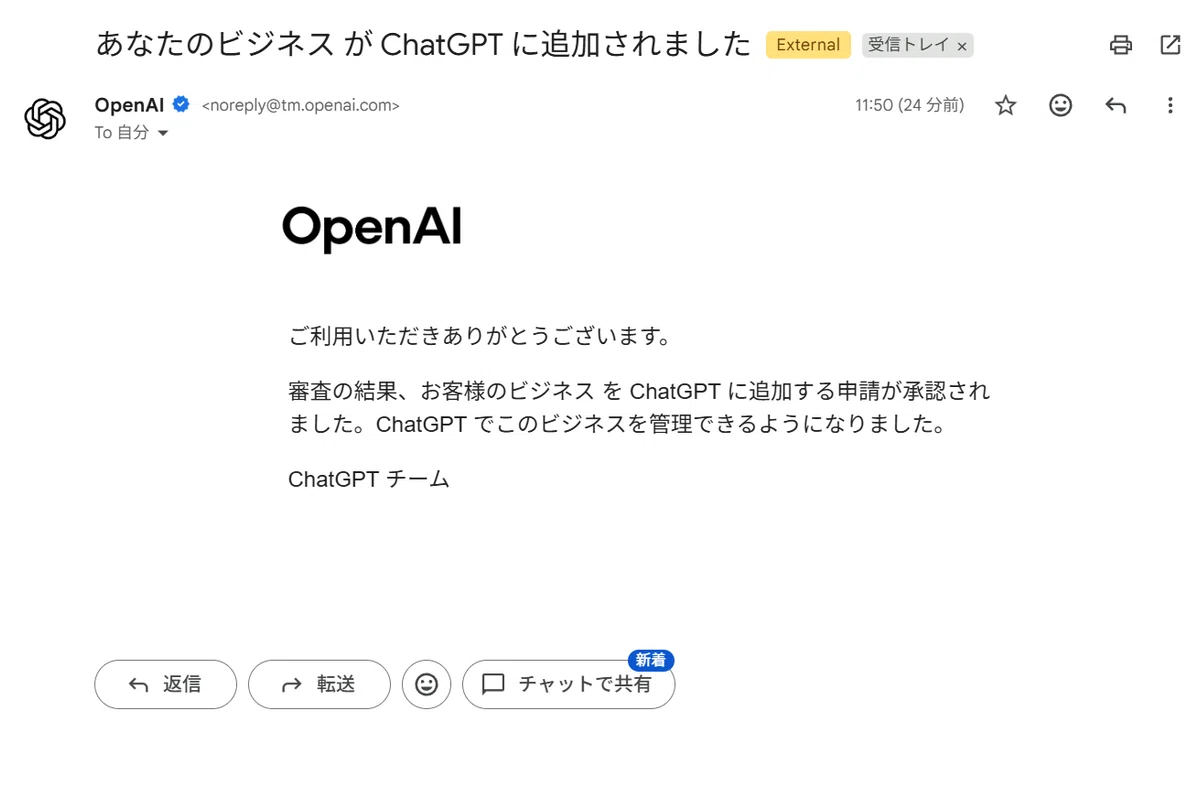
- 件名:「あなたのビジネス が ChatGPT に追加されました」 というメールが届いたら認証完了です(画像㉔)。
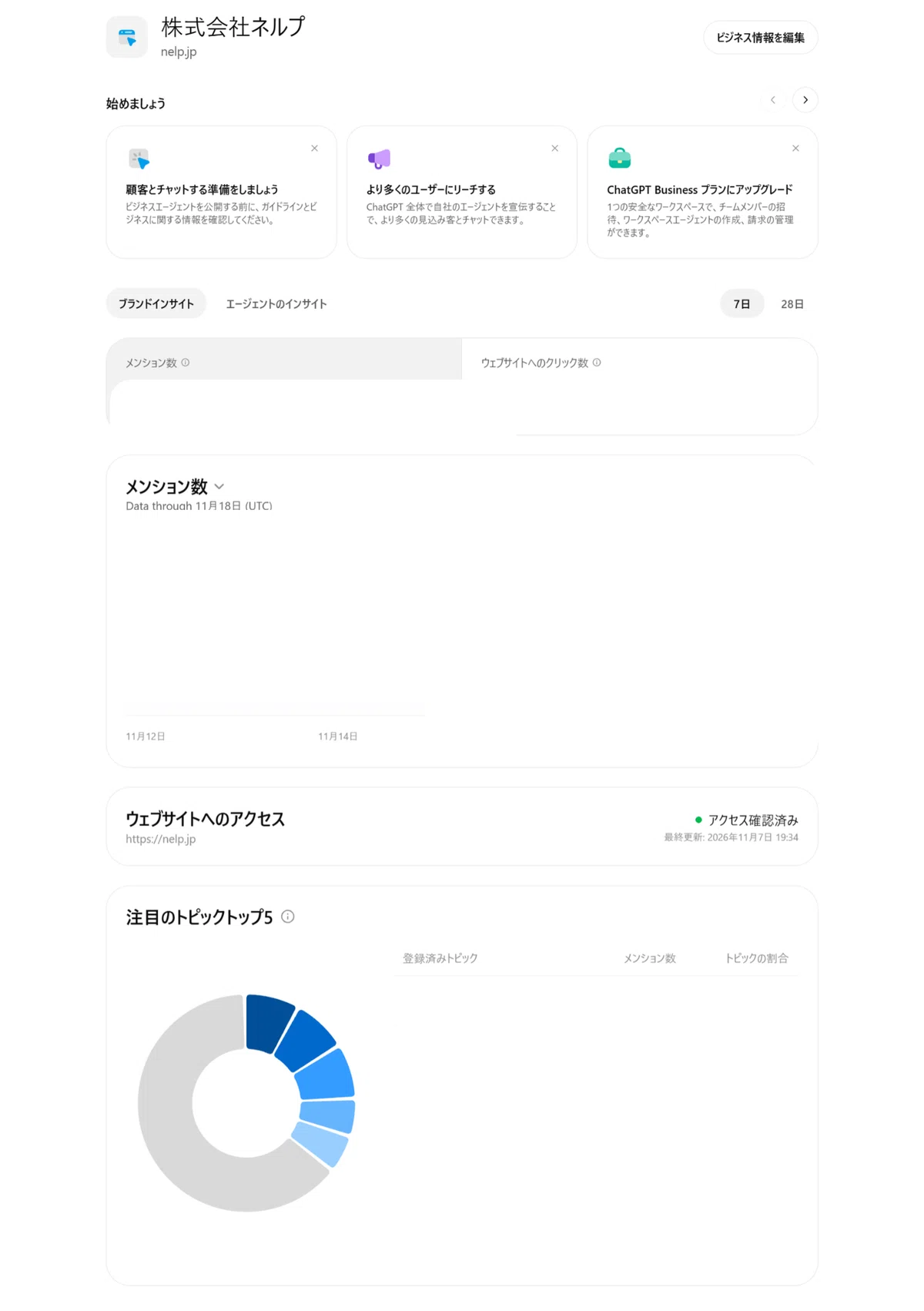
- 承認後、再びChatGPTのビジネスダッシュボードを開くと、画像⑮でロックされていた以下のインサイトデータが閲覧できるようになります(画像㉕)。
- メンション数:ChatGPTの回答内で自社が言及された回数と推移
- ウェブサイトへのクリック数:ChatGPT経由で自社サイトへ遷移した数
- 注目のトピックトップ5:どのような会話テーマ・質問文脈で自社サイトや情報が引用されたかの割合
- ビジネス情報の編集:画面右上の「ビジネス情報を編集」から、最新の事業内容や商品情報のアップデートが可能になります。
まとめ:AI検索時代の「企業の顔」をいち早く整えよう
かつてGoogleマップが普及し始めた頃、いち早くGoogleビジネスプロフィールを整備した店舗や企業が地域集客で圧倒的な優位に立ちました。「Businesses in ChatGPT」は、まさにそのAI時代の入り口です。
まずは自社が「今すぐ申請できる状態か」「順番待ち(Waitlist)か」を確認するだけでも、競合より一歩リードできます[cite: 1, 3]。自社での設定方法や、今後のAIO(AI検索最適化)・MEOを見据えたWeb上の情報整理についてご相談があれば、ぜひお気軽にお問い合わせください!
AIO対策を見据えたSNS/MEO戦略を練る必要性が高まっています。
株式会社ネルプでは、これからのAIO(AI検索最適化)時代を見据え、時代を先取りしたSNS/MEO戦略を推進してまいります。
これからの時代における「最強の集客インフラ」を、私たちと一緒に構築しましょう。
↓株式会社ネルプへのお問い合わせ・無料相談はこちら↓
https://nelp.jp/contact/#form
【今だけ!! 14日間限定】無料で iステップの全ての機能をお試しいただけます!!

弊社は、XではなくInstagram(インスタグラム)自動DM返信ツール istep(アイステップ)を運営しております!
あわせてご確認ください!導入はこちらから(14日間無料)▷ https://istep.click/
【今だけ!! 14日間限定】通常月額22,000円の利用料が、「無料」で全ての機能をご利用いただけます!!
ぜひお得すぎるこの機会にお試しください!
機能例
| ・自動DM(フィード投稿・リール・インスタライブ・DM・メンションに対する自動DM返信) ・診断機能 ・抽選機能(即時抽選(インスタントウィン/後日抽選) ・アンケート機能 ・ステップ配信・時間差・時間指定配信 ・自動コメント返信 ・iステップリッチメニュー ・URLトリガー ・ランダム配信 ・一斉配信 ・Google投稿連携 ・アカウント分析 (別途機能開放申請の必要あり ※追加料金なし0円でご利用可能) ・AI画像生成 ・AIテキスト生成 等 |
Instagram(インスタグラム)自動DM返信ツール チャットボット iステップ /株式会社ネルプ

色々な機能を活用して、さらにご自身のInstagram(インスタグラム)アカウントを効率よく、成長させましょう!
ぜひ、istep(アイステップ)の自動DM返信ツールをお試しください!
さらに、通常4万円するInstagram(インサイト/競合)分析ツールが無料で利用可能です!
【全てiステップユーザー様限定】※ 14日間の無料トライアル期間を含む
月額22,000円のみで通常のiステップ機能に加えて、通常4万円ほどかかるInstagram(インスタグラム)のインサイトや競合分析機能を追加料金なし(0円)でiステップ月額料金のみで利用できるようになりました。
※ 初回のみ iステップ管理画面ログイン>分析機能から申請の方お願いしております。
分析機能でできること
| ・ダッシュボード機能 ・ベンチマークしてる競合アカウント(5社まで) ・レポート作成(PDFとCSV形式でダウンロード可能) |

Instagram(インスタグラム)自動DM返信ツール チャットボット iステップ /株式会社ネルプ
色々な機能を活用して、さらにご自身のInstagram(インスタグラム)アカウントを効率よく、成長させましょう!
ぜひ、お試しください!
▼ 他の記事も読む
- 【図解】AI版GBP「ChatGPT Business Hub」の登録方法!企業プロフィール作成とAIO対策
- YouTubeが最強の一次情報になる!AI検索時代を勝ち抜く「AIO・GEO対策」5つの動画最適化ルール
- 【2026年最新】AIO(AI最適化)とは?SEOとの違いと次世代AI検索の集客対策を徹底解説
- 【インスタ運用工数1/4に削減】Instagramリール運用を丸投げ!ショート動画365×iステップ自動化術
- 【SNSで大バズり中】運命の人の顔がわかる「顔診断モンタージュ」が面白すぎると話題!登録不要・無料で診断する
公式LINEのお友達追加で超お得有料級な【限定特典】配布中!
QRコードを読み込んで弊社イチオシツール【iステップリッチメニュー】をぜひお試しください!


弊社(株式会社ネルプ)では様々な無料セミナーを開催しております。
一部アーカイブ配信も行なっておりますので、下記バナーからぜひご確認ください!

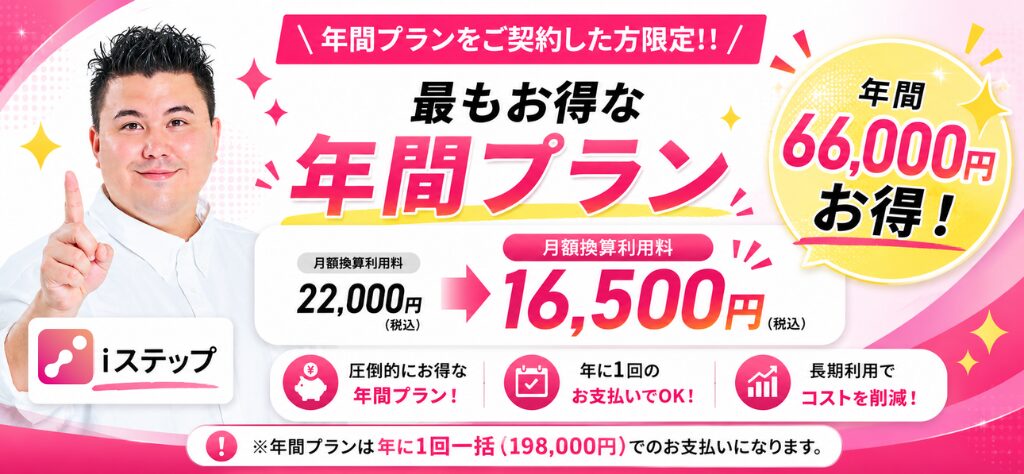
最も得な年間プランはこちら!年間【66,000円】もお得!

売上
286
%
UP
見込み顧客数
342
%
UP
フォロワー数
2
万人
UP
